Перейти до вмісту

Додаток Swiss Activities

Усі функції додатку Swiss Activities

Із застосунком Swiss Activities ти купуєш офіційні квитки SBB та Swiss Travel Pass, плануєш походи на картах swisstopo й береш їх із собою офлайн, бачиш погоду та радар опадів від MeteoSwiss, знаходиш і бронюєш враження, плануєш день з Alpi by Swiss Activities та маєш свої квитки із собою в дорозі.

Поїздка потягом

Їзди потягом і купуй залізничні проїзні

Купи Swiss Travel Pass, знайди наступне сполучення та розрахуй, чи вигідний залізничний проїзний, — усе в застосунку.

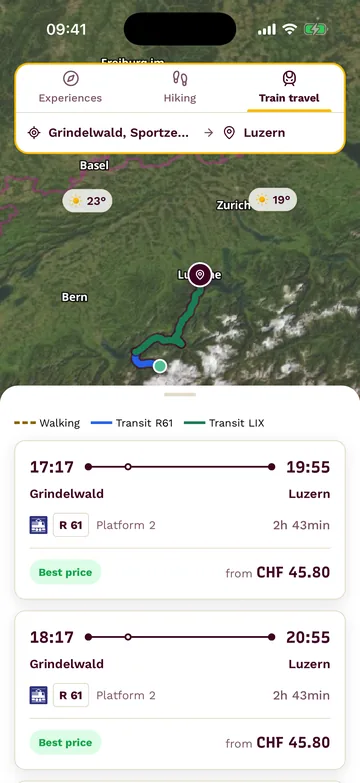
Найближчі рейси від Гріндельвальда до Люцерна з колією, часом у дорозі та ціною

Swiss Travel Pass

Купи Swiss Travel Pass або Swiss Travel Pass Flex прямо в додатку без входу SBB.

  1. 01На вкладці «Потягом» у розділі «Залізничні проїзні» обери Swiss Travel Pass або Swiss Travel Pass Flex.
  2. 02Обери дату подорожі й мандрівників та оплачуй в додатку без входу SBB.
  3. 03Квиток потім буде в додатку; збережені квитки ти можеш відкрити й без інтернету.
Залізничне сполучення

Шукай залізничні з'єднання й бронюй офіційні квитки SBB прямо в додатку.

  1. 01Введи «Звідки» й «Куди».
  2. 02Порівняй з'єднання за колією, затримками в реальному часі й ціною.
  3. 03У розділі «Забронювати квиток» купи офіційний квиток SBB, залежно від поїзда, також як «Квиток зі знижкою».

EasyRide та твій SwissPass залишаються в SBB Mobile.

Пошук проїзних

Дізнайся, чи вигідний проїзний для твоєї подорожі, чи окремі квитки дешевші.

  1. 01На вкладці «Потягом» натисни «Запустити пошук проїзних», обери стартову точку й за допомогою «Додати зупинку» введи свої зупинки й ночівлі.
  2. 02Вкажи, коли ти приїжджаєш, хто їде з тобою, яким класом ти їдеш і чи маєш проїзний Half Fare.
  3. 03Запусти розрахунок: пошук покаже, що дешевше — проїзний чи окремі квитки — і скільки ти заощадиш.
  4. 04Натисни «Переглянути проїзний», щоб відкрити відповідний проїзний.

Проїзні без перевіреного покриття маршрутів пошук не враховує.

Походи

Плануй походи, оглядай їх згори й записуй

Плануй маршрут на карті swisstopo, заздалегідь облітай його в 3D, бери карту з собою офлайн та записуй маршрут на ходу.

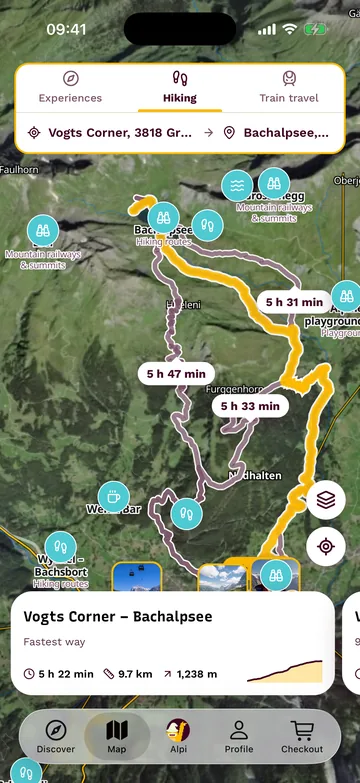
Спланований похід від Гріндельвальда до озера Бахальпзе на карті, з альтернативами та часом ходьби
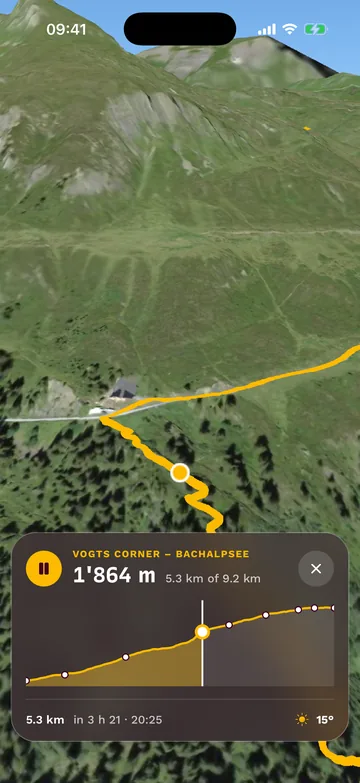
3D-політ над походом біля озера Бахальпзе, під ним профіль висот

Спланувати похід

Сплануй похід на картах swisstopo з профілем висоти й часом походу.

  1. 01Відкрий «Спланувати похід» й введи стартову точку або «Пункт призначення».
  2. 02Візьми пропозицію («Короткі», «Півдня», «Цілий день») або самостійно сплануй за допомогою «Додати проміжну точку», потім «Розрахувати похід».
  3. 03Перевір профіль висоти й час походу; збережені походи знаходяться у «Мої походи».

Маршрути для велосипеда й гірського велосипеда є як сторінки маршрутів, без планувальника.

3D-політ

Облети похід з повітря перед стартом, над рельєфом swisstopo.

  1. 01Відкрий похід й натисни «3D».
  2. 02Проведи по профілю висоти, щоб перемотувати, і зупини кнопкою паузи.
  3. 03Натисни X, щоб повернутися на карту.

Офлайн-карта

Завантаж карту свого походу на телефон, щоб вона працювала навіть без сигналу.

  1. 01У поході в розділі «Узяти офлайн» натисни «Завантажити».
  2. 02Або ввімкни «Завантажувати автоматично перед стартом».
  3. 03«Готово офлайн» показує, що карта на телефоні.

Завантажується для кожного походу; автоматично тільки для збережених походів і тільки через Wi-Fi.

Записати похід

Записуй свій похід з GPS із фото в дорозі.

  1. 01На карті в розділі походів натисни червону кнопку запису.
  2. 02Натискай кнопку камери на ходу, щоб робити фото.
  3. 03Натисни «Зберегти й завершити» — похід буде в розділі «Мої походи».

Додатку потрібна твоя точна локація; з «Завжди» запис продовжується навіть при вимкненому екрані.

Мої походи

Знайди в одному місці всі походи, які ти спланував або пройшов.

  1. 01Відкрий «Мої походи» на карті або в профілі.
  2. 02Твої походи знаходяться під «Заплановано» й «Пройдено».
  3. 03З акаунтом вони є на всіх твоїх пристроях.

Шари карти

Змінюй карту й накладай нахил схилу або радар опадів.

  1. 01На карті натисни «Шари карти».
  2. 02Обери «Національна карта Швейцарії» або «Супутник» як базову карту.
  3. 03Накладай нахил схилу або «Радар опадів».

Нахил схилу не замінює лавинний бюлетень, а аерофотознімок потребує набагато більше даних.

Погода

Слідкуй за погодою

Погода

Переглянь погоду для свого місця від тепер до наступних днів.

  1. 01Відкрий погоду для місця.
  2. 02Від «Зараз» година за годиною, плюс прогноз на наступні дні.
  3. 03Плюс сонце, нульова ізотерма, пориви вітру й пилок.

Прогноз від MeteoSwiss.

Радар опадів

Подивись, де зараз йде дощ й куди він рухається.

  1. 01Відкрий «Радар опадів».
  2. 02Відтвори: спочатку «Виміряно», потім «Прогноз».
  3. 03Відкрий радар опадів на весь екран.

Попередження про погоду

Отримуй офіційні попередження MeteoSwiss як push-сповіщення на телефон.

  1. 01У профілі під розділом «Сповіщення» ввімкни «Погодні попередження».
  2. 02У розділі «Від якого рівня?» обери, з якого рівня небезпеки ти отримуватимеш попередження.
  3. 03Під «Мої місця» додай ще місця за допомогою «Додати місце».

Погодні попередження потребують облікового запису. Без поточного місцезнаходження ти будеш отримувати їх тільки для своїх збережених місць; поза межами Швейцарії вони призупинені, окрім цих місць.

Пилкове сповіщення

Отримуй сповіщення, щойно біля тебе з'являється пилок, на який ти реагуєш.

  1. 01Під розділом «Сповіщення» ввімкни «Пилкове сповіщення».
  2. 02Вибери свої види пилку й інтенсивність, наприклад «від помірного».

Пилкове сповіщення доступне лише в сезон пилку та з обліковим записом; воно ґрунтується на показаннях станції моніторингу пилку поблизу тебе.

Ідеї та досвід

Знаходь ідеї, бронюй і додавай місця

Знаходь і бронюй враження поблизу, зберігай місця на потім і додавай ті, яких ще бракує.

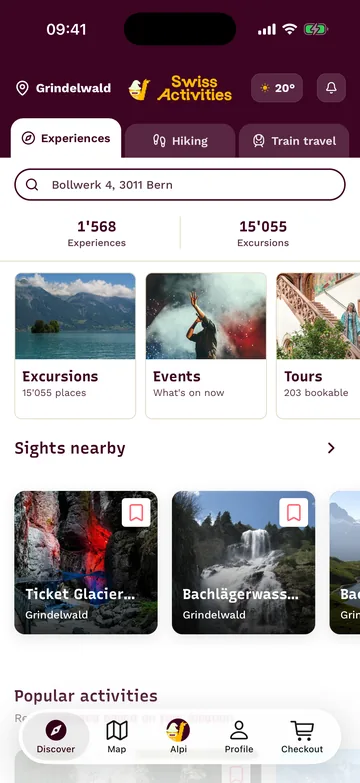
Головний екран застосунку на вкладці Враження: теми та популярні активності поруч

Враження

Знайди й одразу забронюй переживання, канатні дороги й екскурсії біля тебе.

  1. 01Відкрий застосунок: він запропонує тобі ідеї біля тебе.
  2. 02Перевір дату, місце зустрічі й ціну.
  3. 03Забронюй за кілька кроків; квиток залишиться в застосунку.

Alpi Deals

Знайди активності, на яких зараз діє знижка.

  1. 01Натисни «Акції»: відкриється «Alpi Deals».
  2. 02Відфільтруй за розміром знижки або переглянь «Усі».

Знижки є лише тоді, коли тривають акції.

Уроки катання на лижах

Знайди й забронюй гірськолижні курси для дітей і дорослих.

  1. 01Відкрий пошук гірськолижних курсів і вибери місце.
  2. 02Визнач, для кого буде курс.
  3. 03Вибери груповий курс або приватного тренера, ранок чи після обіду.
  4. 04Забронюй відповідний курс одразу в застосунку.

Обране

Запам'ятай місця й переживання на потім.

  1. 01Збережи місця й активності; вони будуть у профілі в «Обране».
  2. 02За допомогою «Додати до списку» розташуй їх у власних списках.
  3. 03Передай список за допомогою «Поділитися списком».

Вибране та списки потребують облікового запису.

Імпорт із соцмереж

Перенеси місця з відео TikTok чи Instagram до свого обраного.

  1. 01В «Обране» відкрий імпорт із соціальних мереж.
  2. 02Встав посилання TikTok чи Instagram.
  3. 03Вибери знайдені місця й збережи їх.

Для цього тобі потрібен обліковий запис.

Додати місце

Самостійно додай місце, якого бракує в застосунку.

  1. 01У профілі під «Мої внески» додай нове місце.
  2. 02Вкажи назву, тип місця, місцезнаходження й фото.
  3. 03Подай місце.

Для всіх воно буде видимим лише після перевірки; до того воно буде під «Мої внески» як «На розгляді».

Шукати серед фото

Прив'яжи свої фото зі Швейцарії до відповідних місць.

  1. 01Під «Мої внески» вибери «Шукати серед фото».
  2. 02Alpi запропонує, до якого місця підходять твої фото.
  3. 03Вибери пропозиції й підтверди за допомогою «Так, надіслати».

Доступно тільки на iPhone та iPad з обліковим записом.

Alpi by Swiss Activities

Плануй день з Alpi й бронюй

Розкажи Alpi, що ти плануєш: Alpi спланує день у чаті, а квитки ти можеш забронювати прямо там.

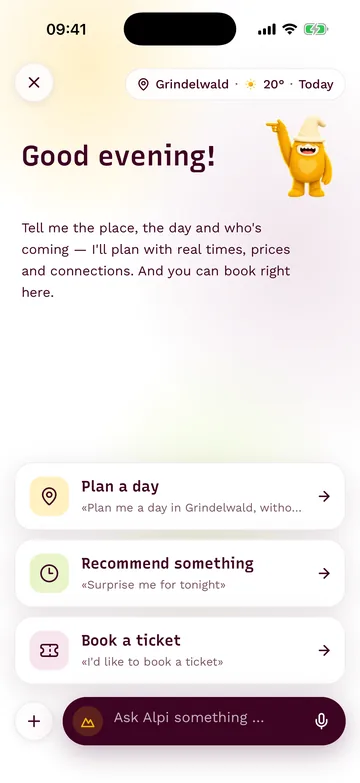
Чат з Alpi в застосунку з пропозиціями для планування та бронювання

Alpi by Swiss Activities

Дозволь Alpi спланувати цілий день у чаті й одразу бронюй.

  1. 01На вкладці «Alpi» скажи, де ти, хто йде з тобою й скільки в тебе часу.
  2. 02Alpi планує день зі справжніми сполученнями й актуальними цінами.
  3. 03Забронюй квитки одразу в чаті.

Мої плани дня

Збережи плани днів від Alpi й пізніше їх відкрий.

  1. 01У чаті з Alpi натисни «Спланувати день».
  2. 02Збережи план дня; для цього потрібен обліковий запис.
  3. 03У профілі під «Мої плани дня» відкрий його знову.

В дорозі

Май квитки й баланс із собою

Мої квитки

Тримай куплені квитки під рукою, збережені також без інтернету.

  1. 01Після покупки твій квиток буде на вкладці «Профіль».
  2. 02«Дійсний сьогодні» показує, який квиток дійсний сьогодні.
  3. 03Збережені квитки ти можеш відкрити й в режимі офлайн.

При виході квитки, збережені в режимі офлайн, видаляються з пристрою; після входу вони повернуться.

Баланс і ваучери

Поповни баланс і стежи за своїми ваучерами.

  1. 01У профілі відкрий «Баланс».
  2. 02Додай кошти за допомогою «Поповнити».
  3. 03У розділі «Ваші ваучери» ти побачиш, до якої дати дійсний кожен.

Баланс доступний лише з обліковим записом.

Повідомлення й сповіщення

Налаштовуй сповіщення й переглядай повідомлення

Сповіщення

Сам визнач, що приходить на телефон і поштою.

  1. 01У профілі відкрий «Сповіщення».
  2. 02Увімкни чи вимкни окремо попередження про погоду, «Ранкова погода», тривогу про пилок, поради й пропозиції від Alpi.
  3. 03Увімкни чи вимкни «Знижки та акції електронною поштою».

Ці налаштування доступні з обліковим записом. На телефон нічого не прийде, якщо ти не дозволиш сповіщення для Swiss Activities у налаштуваннях телефону.

Повідомлення

Переглядай повідомлення від Swiss Activities в одному місці.

  1. 01З обліковим записом у профілі відкрий «Повідомлення».
  2. 02Переглянь, що ми тобі надіслали.

Завантажити безкоштовно

Для iPhone, iPad і смартфонів Android.