Ugrás a tartalomhoz

Swiss Activities alkalmazás

A Swiss Activities alkalmazás összes funkciója

A Swiss Activities alkalmazással hivatalos SBB-jegyeket és Swiss Travel Passt vásárolsz, swisstopo-térképeken túrákat tervezel és offline is magaddal viszed őket, megnézed a MeteoSchweiz időjárását és csapadékradarját, élményeket fedezel fel és foglalsz, megtervezed a napod az Alpi by Swiss Activities segítségével, és útközben is nálad vannak a jegyeid.

Vonattal utazni

Vonatozás és vasúti bérletek vásárlása

Vedd meg a Swiss Travel Passt, keresd meg a következő járatot, és számold ki, megéri-e a vasúti bérlet – mindezt az alkalmazásban.

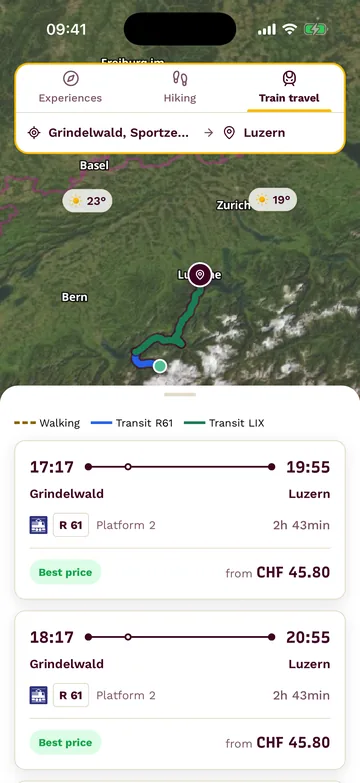
A következő vonatjáratok Grindelwaldból Luzernbe, vágánnyal, menetidővel és árral

Swiss Travel Pass

Vásárold meg a Swiss Travel Passt vagy a Swiss Travel Pass Flexet közvetlenül az alkalmazásban, SBB-bejelentkezés nélkül.

  1. 01A «Vonatozás» fülön a «Vasúti bérletek» alatt válaszd ki a Swiss Travel Pass vagy a Swiss Travel Pass Flex lehetőséget.
  2. 02Válassz utazási dátumot és utazókat, majd fizess az alkalmazásban, SBB-bejelentkezés nélkül.
  3. 03A jegy azután az appban lesz; a mentett jegyeket offline is megnyithatod.
Vonatkapcsolat

Keress vonatjáratokat, és foglalj hivatalos SBB-jegyeket közvetlenül az alkalmazásban.

  1. 01Add meg a «Honnan» és a «Hová» helyeket.
  2. 02Hasonlítsd össze a járatokat vágány, valós idejű késés és ár szerint.
  3. 03A «Jegy foglalása» alatt vásárold meg a hivatalos SBB-jegyet, vonattól függően «Kedvezményes jegy»-ként is.

Az EasyRide és a SwissPassod az SBB Mobile-ban marad.

Bérletkereső

Számoltasd ki, hogy az utazásodra megéri-e egy vasúti bérlet, vagy olcsóbbak az egyes menetjegyek.

  1. 01A «Vonatozás» fülön koppints a «Bérletkereső indítása» gombra, válassz kezdőpontot, és a «Megálló hozzáadása» segítségével add meg a megállóidat és éjszakáidat.
  2. 02Add meg, mikor érkezel, ki utazik veled, milyen osztályon utazol, és van-e félárú bérleted (Halbtax).
  3. 03Számoltasd ki: a kereső megmutatja, hogy egy bérlet vagy az egyes menetjegyek olcsóbbak-e, és mennyit spórolsz.
  4. 04A «Bérlet megtekintése» gombbal nyisd meg a megfelelő bérletet.

A kereső nem számol azokkal a bérletekkel, amelyeknél nincs igazolt útvonal-lefedettség.

Túrázás

Túrák tervezése, átrepülése és rögzítése

Tervezz swisstopo-térképeken, repüld be előre 3D-ben a túrát, vidd magaddal offline a térképet, és rögzítsd útközben.

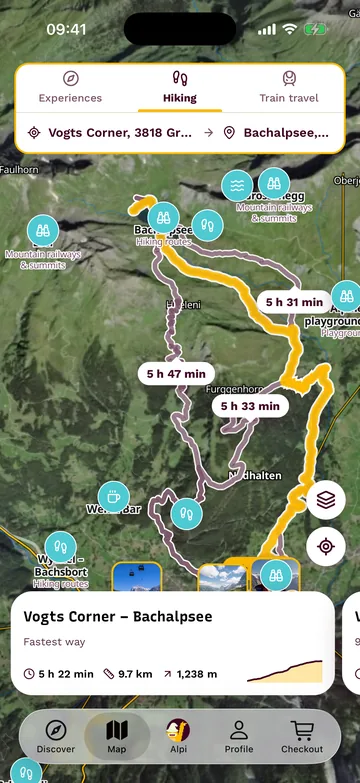
Megtervezett túra Grindelwaldból a Bachalpsee-hez a térképen, alternatívákkal és gyaloglási idővel
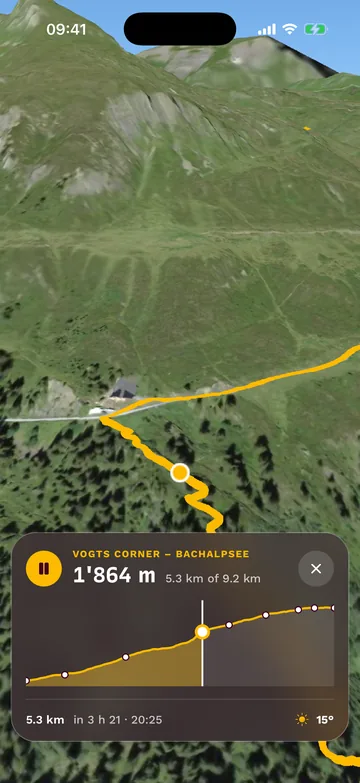
3D-s repülés a Bachalpsee-i túra felett, alatta a magassági profil

Túra tervezése

Tervezz túrát swisstopo-térképeken, magassági profillal és túraidővel.

  1. 01Nyisd meg a «Túra tervezése» lehetőséget, és add meg a kezdőpontot vagy az «Úti cél» mezőt.
  2. 02Válassz egy javaslatot («Rövid», «Fél nap», «Egész napos túra»), vagy tervezd meg magad a «Megálló hozzáadása» segítségével, majd koppints a «Túra kiszámítása» gombra.
  3. 03Ellenőrizd a magassági profilt és a túraidőt; a mentett túrák a «Túráim» alatt találhatók.

A kerékpár- és mountainbike-útvonalak útvonaloldalakként érhetők el, tervező nélkül.

3D-s repülés

Indulás előtt repüld végig a túrát a levegőből, a swisstopo-terep fölött.

  1. 01Nyiss meg egy túrát, és érintsd meg a «3D»-t.
  2. 02A tekeréshez húzd az ujjad a magassági profilon, a szünet gombbal megállíthatod.
  3. 03Az X-szel térj vissza a térképre.

Offline térkép

Töltsd le a túra térképét a telefonodra, hogy hálózat nélkül is működjön.

  1. 01A túrában a «Vidd magaddal offline» alatt koppints a «Letöltés» gombra.
  2. 02Vagy kapcsold be az «Automatikus letöltés indulás előtt» lehetőséget.
  3. 03Az «Offline kész» azt mutatja, hogy a térkép a telefonodon van.

A letöltés túránként történik; automatikusan csak a mentett túráknál és csak Wi-Fi-n.

Túra rögzítése

Rögzítsd a túrádat GPS-szel, útközbeni fotókkal.

  1. 01A térképen a Túrázás alatt koppints a piros felvétel gombra.
  2. 02Útközben készítsd a fotókat a kamera gombbal.
  3. 03Fejezd be a «Mentés és befejezés» gombbal: a túra megmarad a «Túráim» alatt.

Az alkalmazásnak szüksége van a pontos helyzetedre; a «Mindig» lehetőséggel a rögzítés akkor is folytatódik, ha a képernyő kikapcsol.

Túráim

Minden megtervezett vagy megtett túrádat egy helyen megtalálod.

  1. 01Nyisd meg a «Túráim» részt a térképen vagy a profilban.
  2. 02A túráid a «Tervezve» és a «Teljesítve» kategóriákban találhatók.
  3. 03A fiókkal az összes eszközödön elérhetők.

Térképrétegek

Válts térképet, és tedd rá a lejtőmeredekséget vagy a csapadékradart.

  1. 01A térképen nyisd meg a «Térképrétegek» lehetőséget.
  2. 02Alaptérképként válaszd az «Országos térkép» vagy a «Műhold» nézetet.
  3. 03Tedd rá a lejtőmeredekséget vagy a «Csapadékradar» réteget.

A lejtőmeredekség nem helyettesíti a lavinajelentést, a légifelvétel pedig sokkal több adatot használ.

Időjárás

Az időjárás figyelemmel követése

Időjárás

Nézd meg a helyed időjárását mostantól a következő napokig.

  1. 01Nyisd meg egy hely időjárását.
  2. 02A «Most»-tól kezdve óráról órára, valamint az előrejelzés a következő napokra.
  3. 03Ezen felül napsütés, nullfokhatár, széllökések és pollen.

Az előrejelzés a MeteoSchweiz-től származik.

Csapadékradar

Nézd meg, hol esik most, és merre tart az eső.

  1. 01Nyisd meg a «Csapadékradar» funkciót.
  2. 02Játszd le: először a «Mérés»-t, majd az «Előrejelzés»-t.
  3. 03Nyisd meg a csapadékradart teljes képernyőn.

Időjárási riasztások

Kapj hivatalos MeteoSchweiz-figyelmeztetéseket push-értesítésként a telefonodra.

  1. 01A profilban az «Értesítések» alatt kapcsold be az «Időjárási riasztások» funkciót.
  2. 02A «Melyik szinttől?» alatt válaszd ki, melyik veszélyszinttől kezdve szeretnél figyelmeztetést kapni.
  3. 03A «Helyeim» alatt a «Hely hozzáadása» gombbal további helyeket adhatsz hozzá.

Az időjárási riasztásokhoz fiók kell. Aktuális hely nélkül csak a mentett helyeidre kapod meg őket; Svájcon kívül szünetelnek, kivéve ezeket a helyeket.

Pollenriasztás

Kapj értesítést, amint a közeledben megjelennek a téged érintő pollenek.

  1. 01Az «Értesítések» alatt kapcsold be a «Pollenriasztás» funkciót.
  2. 02Válaszd ki, mely pollenek érintenek téged, és az erősséget, például «mérsékelttől».

A pollenriasztás csak a pollenszezonban és fiókkal érhető el; egy közeli pollenmérő állomás mérésein alapul.

Ötletek és élmények

Ötletek keresése, foglalás és helyek beküldése

Keress és foglalj élményeket a közeledben, mentsd el a helyeket későbbre, és add hozzá a hiányzó helyeket.

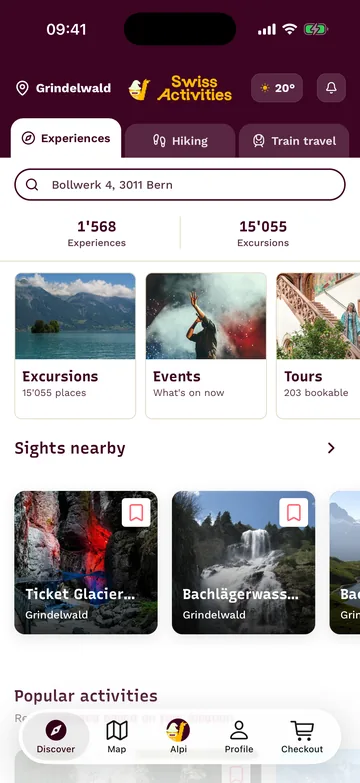
Az app kezdőképernyője az Élmények fülön: témák és népszerű programok a közelben

Élmények

Fedezz fel élményeket, hegyi vasutakat és kirándulásokat a közeledben, és foglald le őket azonnal.

  1. 01Nyisd meg az alkalmazást: ötleteket javasol a közeledben.
  2. 02Ellenőrizd az időpontot, a találkozási helyet és az árat.
  3. 03Foglalj néhány lépésben; a jegy az alkalmazásban marad.

Alpi Deals

Keress tevékenységeket, ahol éppen kedvezmény van.

  1. 01Koppints az «Akciók» gombra: megnyílik az «Alpi Deals».
  2. 02Szűrj a kedvezmény mértéke szerint, vagy nézd meg az «Összes» lehetőséget.

A Deals csak addig érhetők el, amíg akciók futnak.

Sítanfolyamok

Keress és foglalj sítanfolyamokat gyerekeknek és felnőtteknek.

  1. 01Nyisd meg a sítanfolyam-keresőt, és válaszd ki a helyet.
  2. 02Add meg, kinek szól a tanfolyam.
  3. 03Válassz csoportos tanfolyamot vagy magánoktatót, délelőttöt vagy délutánt.
  4. 04Foglald le a megfelelő tanfolyamot azonnal az alkalmazásban.

Kedvencek

Jegyezd meg a helyeket és az élményeket későbbre.

  1. 01Mentsd el a helyeket és az élményeket; a profilodban a «Kedvencek» alatt jelennek meg.
  2. 02A «Hozzáadás listához» gombbal rendezd őket saját listákba.
  3. 03Oszd meg a listát a «Lista megosztása» gombbal.

A kedvencekhez és a listákhoz fiók kell.

Importálás közösségi médiából

Vidd át a helyeket egy TikTok- vagy Instagram-videóból a kedvenceid közé.

  1. 01A «Kedvencek» alatt nyisd meg a közösségi médiából történő importálást.
  2. 02Illeszd be a TikTok- vagy Instagram-hivatkozást.
  3. 03Válaszd ki és mentsd el a talált helyeket.

Ehhez egy fiók szükséges.

Hely hozzáadása

Vegyél fel magad egy helyet, amely hiányzik az alkalmazásból.

  1. 01A profil «Hozzájárulásaim» részében vegyél fel egy új helyet.
  2. 02Add meg a nevet, a hely típusát, a helyszínt és a fotókat.
  3. 03Küldd be a helyet.

Mindenki számára csak az ellenőrzés után lesz látható; addig a «Hozzájárulásaim» alatt «Ellenőrzés alatt» jelenik meg.

Keresés a fotóidban

Rendeld a svájci fényképeidet a megfelelő helyekhez.

  1. 01A «Hozzájárulásaim» alatt válaszd a «Keresés a fotóidban» lehetőséget.
  2. 02Az Alpi javaslatokat tesz arra, hogy mely helyekhez illenek a fényképeid.
  3. 03Válaszd ki a javaslatokat, és erősítsd meg az «Igen, beküldés» gombbal.

Csak iPhone-on és iPaden, fiókkal érhető el.

Alpi by Swiss Activities

A nap megtervezése és lefoglalása az Alpival

Mondd el Alpinak, mit tervezel: Alpi megtervezi a napot a chatben, a jegyeket pedig rögtön ott foglalod le.

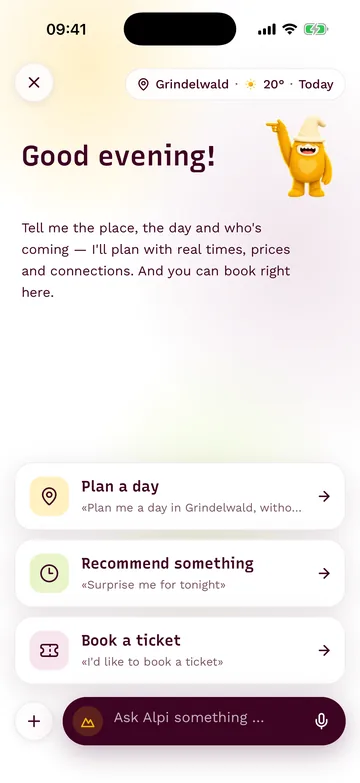
Alpi-chat az appban tervezési és foglalási javaslatokkal

Alpi by Swiss Activities

Terveztesd meg az egész napot a csevegésben, és foglald le azonnal.

  1. 01Az «Alpi» lapon mondd el Alpinak, hol vagy, ki tart veled, és mennyi időd van.
  2. 02Alpi valós csatlakozásokkal és aktuális árakkal tervezi meg a napot.
  3. 03Foglalj azonnal jegyeket a csevegésben.

Napi terveim

Mentsd el az Alpi napterveit, és később nyisd meg újra.

  1. 01Az Alpi csevegésben válaszd a «Nap megtervezése» lehetőséget.
  2. 02Mentsd el a napi tervet; ehhez fiók szükséges.
  3. 03A profil «Napi terveim» részében nyisd meg újra.

Útközben

Jegyek és egyenleg mindig nálad

Jegyeim

Tartsd kéznél a megvásárolt jegyeket, a mentetteket hálózat nélkül is.

  1. 01A vásárlás után a jegy a «Profil» lapon található.
  2. 02A «Ma érvényes» mutatja, melyik jegy érvényes ma.
  3. 03A mentett jegyeket offline is megnyithatod.
A kijelentkezéskor az offline mentett jegyek eltávolításra kerülnek az eszközről; a bejelentkezés után újra megjelennek.

Egyenleg és utalványok

Töltsd fel az egyenleged, és tartsd számon az utalványaidat.

  1. 01A profil «Egyenleg» részét nyisd meg.
  2. 02Koppints a «Feltöltés» gombra, hogy pénzt tegyél az egyenlegedre.
  3. 03«Az utalványaid» alatt láthatod, meddig érvényes mindegyik.

Az egyenleg csak fiókkal érhető el.

Üzenetek és értesítések

Értesítések beállítása és üzenetek elolvasása

Értesítések

Magad döntsd el, mi érkezik a telefonra és az e-mailre.

  1. 01A profil «Értesítések» részét nyisd meg.
  2. 02Egyenként kapcsold be vagy ki az időjárási riasztásokat, a «Reggeli időjárás» értesítést, a pollenriasztást, valamint az Alpi tippjeit és ajánlatait.
  3. 03Kapcsold be vagy ki a «Kedvezmények és ajánlatok e-mailben» opciót.

A beállítások fiókkal érhetők el. Semmi sem érkezik a telefonodra, ha nem engedélyezed a Swiss Activities értesítéseit a telefonod beállításaiban.

Üzenetek

Olvasd el a Swiss Activities üzeneteit egy helyen.

  1. 01Fiókkal nyisd meg az «Üzenetek» menüt a profilban.
  2. 02Olvasd el újra, mit küldtünk neked.

Töltsd le most ingyen

iPhone-ra, iPadra és Android okostelefonokra.