Zum Inhalt springen

Swiss Activities App

Alle Funktionen der Swiss Activities App

Mit der Swiss Activities App kaufst du offizielle SBB-Tickets und den Swiss Travel Pass, planst Wanderungen auf swisstopo-Karten und nimmst sie offline mit, siehst Wetter und Regenradar von MeteoSchweiz, findest und buchst Erlebnisse, planst den Tag mit Alpi by Swiss Activities und hast deine Tickets unterwegs dabei.

Zugfahren

Mit dem Zug fahren und Bahnpässe kaufen

Den Swiss Travel Pass kaufen, die nächste Verbindung finden und ausrechnen, ob sich ein Bahnpass lohnt, alles in der App.

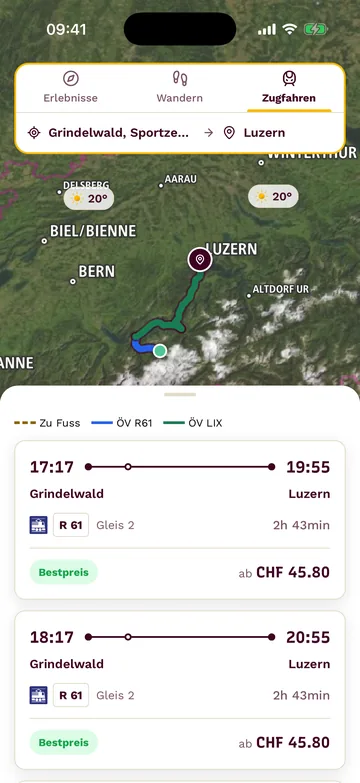
Nächste Zugverbindungen von Grindelwald nach Luzern mit Gleis, Fahrzeit und Preis

Swiss Travel Pass

Den Swiss Travel Pass oder den Swiss Travel Pass Flex direkt in der App kaufen, ohne SBB-Login.

  1. 01Im Tab «Zugfahren» unter «Bahnpässe» den Swiss Travel Pass oder den Swiss Travel Pass Flex wählen.
  2. 02Reisedatum und Reisende wählen und in der App bezahlen, ohne SBB-Login.
  3. 03Das Ticket liegt danach in der App; gespeicherte Tickets öffnest du auch offline.
Zugverbindung

Zugverbindungen suchen und offizielle SBB-Tickets gleich in der App buchen.

  1. 01«Von» und «Nach» eingeben.
  2. 02Die Verbindungen mit Gleis, Live-Verspätung und Preis vergleichen.
  3. 03Unter «Ticket buchen» das offizielle SBB-Ticket kaufen, je nach Zug auch als «Sparbillett».

EasyRide und dein SwissPass bleiben in SBB Mobile.

Bahnpass-Finder

Ausrechnen lassen, ob sich für deine Reise ein Bahnpass lohnt oder Einzeltickets günstiger sind.

  1. 01Im Tab «Zugfahren» «Bahnpass-Finder starten», den Start wählen und mit «Halt hinzufügen» deine Halte und Nächte eintragen.
  2. 02Angeben, wann du anreist, wer mitreist, welche Klasse du fährst und ob du ein Halbtax hast.
  3. 03Rechnen lassen: Der Finder zeigt, ob ein Pass oder Einzeltickets günstiger sind und was du sparst.
  4. 04Mit «Pass ansehen» den passenden Pass öffnen.

Pässe ohne gesicherte Streckenabdeckung rechnet der Finder nicht mit.

Wandern

Wanderungen planen, abfliegen und aufzeichnen

Auf swisstopo-Karten planen, vorab in 3D abfliegen, die Karte offline mitnehmen und unterwegs aufzeichnen.

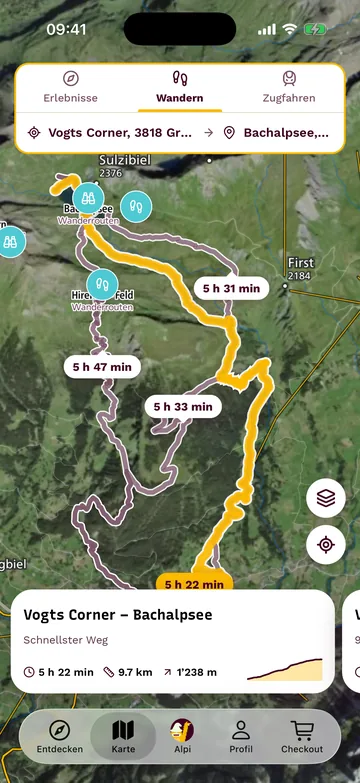
Geplante Wanderung von Grindelwald zum Bachalpsee auf der Karte, mit Alternativen und Marschzeiten
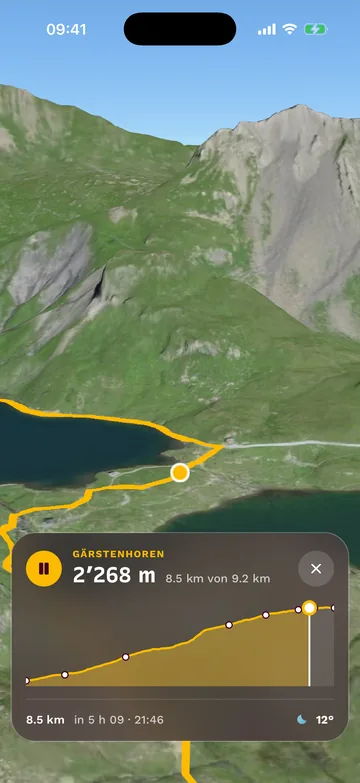
3D-Flug über die Wanderung am Bachalpsee, darunter das Höhenprofil

Wanderung planen

Eine Wanderung auf swisstopo-Karten planen, mit Höhenprofil und Wanderzeit.

  1. 01«Wanderung planen» öffnen und den Start oder das «Ziel» eingeben.
  2. 02Einen Vorschlag nehmen («Kurz», «Halber Tag», «Tagestour») oder mit «Zwischenhalt hinzufügen» selbst planen und «Wanderung berechnen».
  3. 03Höhenprofil und Wanderzeit prüfen; gespeicherte Wanderungen liegen unter «Meine Wanderungen».

Velo- und Mountainbike-Routen gibt es als Routenseiten, ohne Planer.

3D-Flug

Eine Wanderung vor dem Start aus der Luft abfliegen, über swisstopo-Gelände.

  1. 01Eine Wanderung öffnen und auf «3D» tippen.
  2. 02Zum Spulen übers Höhenprofil ziehen, mit dem Pause-Knopf anhalten.
  3. 03Mit dem Kreuz zurück zur Karte.

Offline-Karte

Die Karte deiner Wanderung aufs Handy laden, damit sie auch ohne Netz geht.

  1. 01In der Wanderung unter «Offline mitnehmen» auf «Laden» tippen.
  2. 02Oder «Vor dem Start automatisch laden» einschalten.
  3. 03«Offline bereit» zeigt, dass die Karte auf dem Handy ist.

Geladen wird je Wanderung; automatisch nur für gespeicherte Wanderungen und nur im WLAN.

Wanderung aufzeichnen

Deine Wanderung mit GPS aufzeichnen, mit Fotos von unterwegs.

  1. 01Auf der Karte unter Wandern auf den roten Aufnahmeknopf tippen.
  2. 02Unterwegs mit dem Kamera-Knopf Fotos festhalten.
  3. 03Mit «Speichern und beenden» abschliessen: Die Wanderung bleibt unter «Meine Wanderungen».

Die App braucht deinen genauen Standort; mit «Immer» läuft die Aufzeichnung auch bei ausgeschaltetem Bildschirm weiter.

Meine Wanderungen

Alle Wanderungen, die du geplant hast oder gegangen bist, gesammelt wiederfinden.

  1. 01«Meine Wanderungen» auf der Karte oder im Profil öffnen.
  2. 02Deine Wanderungen stehen unter «Geplant» und «Gewandert».
  3. 03Mit Konto sind sie auf all deinen Geräten da.

Kartenebenen

Die Karte wechseln und Hangneigung oder Regenradar darüberlegen.

  1. 01Auf der Karte «Kartenebenen» öffnen.
  2. 02Als Grundkarte «Landeskarte» oder «Satellit» wählen.
  3. 03Die Hangneigung oder das «Regenradar» darüberlegen.

Die Hangneigung ersetzt kein Lawinenbulletin, und das Luftbild braucht viel mehr Daten.

Wetter

Das Wetter im Blick behalten

Wetter

Das Wetter für deinen Ort ansehen, von jetzt bis in die nächsten Tage.

  1. 01Das Wetter für einen Ort öffnen.
  2. 02Ab «Jetzt» Stunde für Stunde, dazu die Vorhersage für die nächsten Tage.
  3. 03Dazu Sonne, Nullgradgrenze, Böen und Pollen.

Die Vorhersage stammt von MeteoSchweiz.

Regenradar

Sehen, wo es gerade regnet und wohin der Regen zieht.

  1. 01Das «Regenradar» öffnen.
  2. 02Abspielen: erst die «Messung», dann die «Vorhersage».
  3. 03Das Regenradar im Vollbild öffnen.

Wetterwarnungen

Offizielle Warnungen von MeteoSchweiz als Push aufs Handy bekommen.

  1. 01Im Profil unter «Benachrichtigungen» die «Wetterwarnungen» einschalten.
  2. 02Unter «Ab welcher Stufe?» wählen, ab welcher Gefahr du gewarnt wirst.
  3. 03Unter «Meine Orte» mit «Ort hinzufügen» weitere Orte dazunehmen.

Wetterwarnungen brauchen ein Konto. Ohne aktuellen Standort bekommst du sie nur für deine gespeicherten Orte; ausserhalb der Schweiz sind sie pausiert, ausser für diese Orte.

Pollen-Alarm

Benachrichtigt werden, sobald deine Pollen in deiner Nähe fliegen.

  1. 01Unter «Benachrichtigungen» den «Pollen-Alarm» einschalten.
  2. 02Deine Pollen und die Stärke wählen, zum Beispiel «ab mässig».

Den Pollen-Alarm gibt es nur in der Pollensaison und mit Konto; Grundlage sind die Messwerte einer Pollen-Messstation in deiner Nähe.

Ideen und Erlebnisse

Ideen finden, buchen und Orte beitragen

Erlebnisse in deiner Nähe finden und buchen, Orte für später merken und Orte eintragen, die noch fehlen.

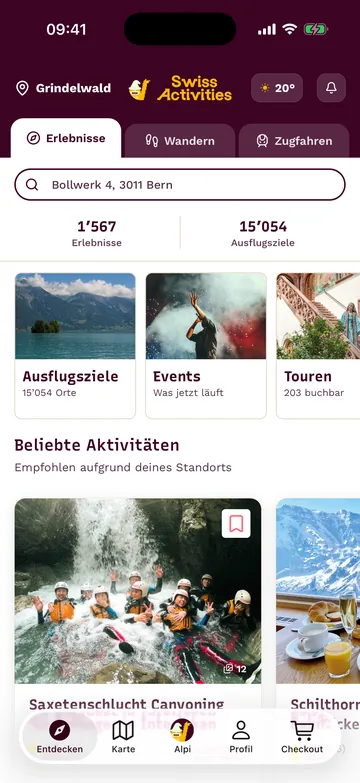
App-Startseite im Tab Erlebnisse: Themen und beliebte Aktivitäten in der Nähe

Erlebnisse

Erlebnisse, Bergbahnen und Ausflüge in deiner Nähe finden und gleich buchen.

  1. 01App öffnen: Sie schlägt dir Ideen in deiner Nähe vor.
  2. 02Datum, Treffpunkt und Preis prüfen.
  3. 03In wenigen Schritten buchen; das Ticket bleibt in der App.

Alpi Deals

Aktivitäten finden, auf denen gerade ein Rabatt läuft.

  1. 01Auf «Deals» tippen: Es öffnet sich «Alpi Deals».
  2. 02Nach der Höhe des Rabatts filtern oder «Alle» ansehen.

Deals gibt es nur, solange Aktionen laufen.

Skikurse

Skikurse für Kinder und Erwachsene finden und buchen.

  1. 01Die Skikurs-Suche öffnen und den Ort wählen.
  2. 02Festlegen, für wen der Kurs ist.
  3. 03Gruppenkurs oder Privatlehrer, Vormittag oder Nachmittag wählen.
  4. 04Den passenden Kurs gleich in der App buchen.

Favoriten

Orte und Erlebnisse für später merken.

  1. 01Orte und Erlebnisse speichern; sie liegen dann im Profil unter «Favoriten».
  2. 02Mit «Zu Liste hinzufügen» in eigenen Listen ordnen.
  3. 03Eine Liste mit «Liste teilen» weitergeben.

Favoriten und Listen brauchen ein Konto.

Aus Social Media importieren

Orte aus einem TikTok- oder Instagram-Video in deine Favoriten übernehmen.

  1. 01In den «Favoriten» den Import aus Social Media öffnen.
  2. 02Einen TikTok- oder Instagram-Link einfügen.
  3. 03Die gefundenen Orte auswählen und speichern.

Dafür brauchst du ein Konto.

Ort erfassen

Einen Ort, der in der App fehlt, selbst eintragen.

  1. 01Im Profil unter «Meine Beiträge» einen neuen Ort erfassen.
  2. 02Name, Art des Orts, Standort und Fotos angeben.
  3. 03Den Ort einreichen.

Für alle sichtbar wird er erst nach der Prüfung; bis dahin steht er unter «Meine Beiträge» als «In Prüfung».

Fotos durchsuchen

Deine Fotos aus der Schweiz den passenden Orten zuordnen.

  1. 01Unter «Meine Beiträge» «Fotos durchsuchen» wählen.
  2. 02Alpi schlägt vor, zu welchem Ort deine Fotos passen.
  3. 03Die Vorschläge auswählen und mit «Ja, einreichen» bestätigen.

Gibt es nur auf iPhone und iPad, mit Konto.

Alpi by Swiss Activities

Den Tag mit Alpi planen und buchen

Sag Alpi, was du vorhast: Alpi plant den Tag im Chat, und die Tickets buchst du gleich dort.

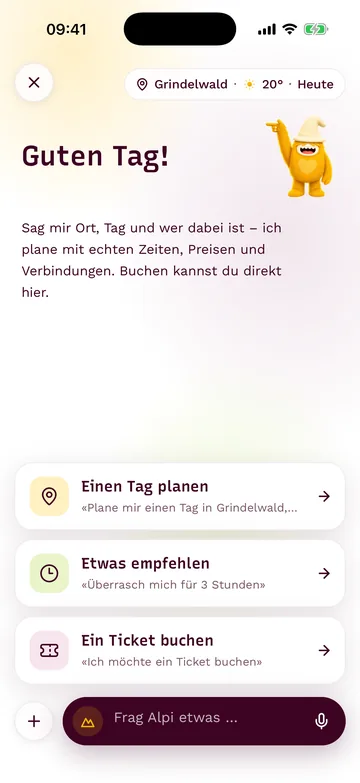
Alpi-Chat in der App mit Vorschlägen zum Planen und Buchen

Alpi by Swiss Activities

Den ganzen Tag im Chat planen lassen und gleich buchen.

  1. 01Im Tab «Alpi» sagen, wo du bist, wer mitkommt und wie viel Zeit du hast.
  2. 02Alpi plant den Tag mit echten Verbindungen und Live-Preisen.
  3. 03Die Tickets gleich im Chat buchen.

Meine Tagespläne

Tagespläne von Alpi speichern und später wieder öffnen.

  1. 01Im Chat mit Alpi «Einen Tag planen».
  2. 02Den Tagesplan speichern; dafür brauchst du ein Konto.
  3. 03Im Profil unter «Meine Tagespläne» wieder öffnen.

Unterwegs

Tickets und Guthaben dabeihaben

Meine Tickets

Gekaufte Tickets griffbereit haben, gespeicherte auch ohne Netz.

  1. 01Nach dem Kauf liegt dein Ticket im Tab «Profil».
  2. 02«Heute gültig» zeigt, welches Ticket heute gilt.
  3. 03Gespeicherte Tickets öffnest du auch offline.
Beim Abmelden werden die offline gespeicherten Tickets vom Gerät entfernt; nach dem Anmelden sind sie wieder da.

Guthaben & Gutscheine

Guthaben aufladen und deine Gutscheine im Blick behalten.

  1. 01Im Profil «Guthaben» öffnen.
  2. 02Mit «Aufladen» Guthaben aufladen.
  3. 03Unter «Deine Gutscheine» siehst du, bis wann jeder gilt.

Guthaben gibt es nur mit Konto.

Nachrichten und Benachrichtigungen

Benachrichtigungen einstellen und Nachrichten nachlesen

Benachrichtigungen

Selbst bestimmen, was aufs Handy und per E-Mail kommt.

  1. 01Im Profil «Benachrichtigungen» öffnen.
  2. 02Wetterwarnungen, «Morgen-Wetter», Pollen-Alarm sowie Tipps und Angebote von Alpi einzeln ein- oder ausschalten.
  3. 03«Rabatte & Angebote per E-Mail» ein- oder ausschalten.

Die Einstellungen gibt es mit Konto. Aufs Handy kommt nur etwas, wenn du Benachrichtigungen für Swiss Activities in den Einstellungen deines Telefons erlaubst.

Nachrichten

Nachrichten von Swiss Activities gesammelt nachlesen.

  1. 01Mit Konto im Profil «Nachrichten» öffnen.
  2. 02Nachlesen, was wir dir geschickt haben.

Jetzt gratis laden

Für iPhone, iPad und Android-Smartphones.